Gravador Desktop
Gravador de tags RFID para Windows e Linux.
Bem-vindo! Aqui você encontra como instalar e utilizar o Gravador Desktop pausaFácil — o
programa multiplataforma (Windows e Linux) para gravação e leitura de tags RFID.
Em caso de dúvidas procure o suporte (44) 3052-6000
Downloads
Instalador (Windows e Linux)
- pode ser baixado neste botão grande ao lado (requer Java 25)
Java JRE (somente se ainda não tiver o Java instalado)
Drivers e documentos de apoio
Instalação
É necessário Java 25 instalado.
(Windows): localize o arquivo baixado e dê um duplo clique para iniciar. Os passos
são os mesmos nos dois casos:
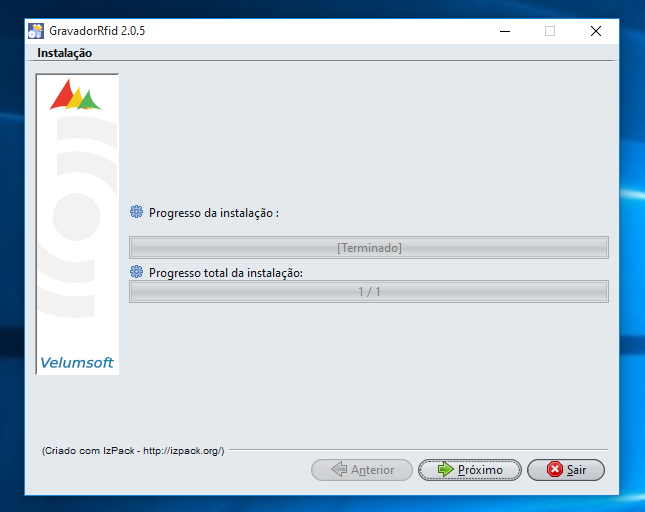
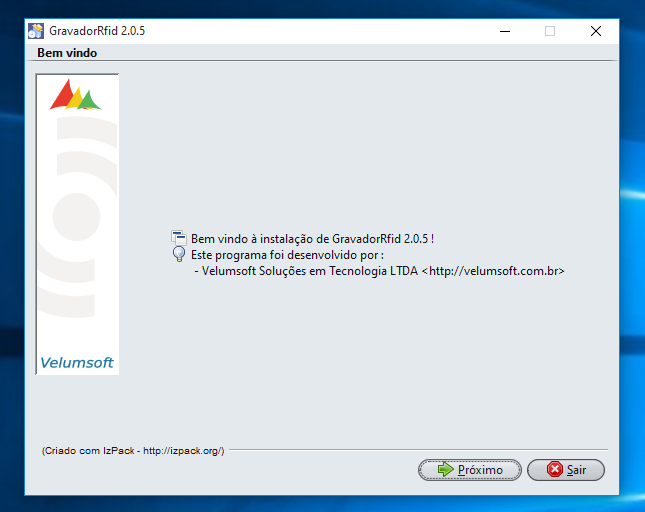
- Na tela inicial do instalador, clique em Próximo.
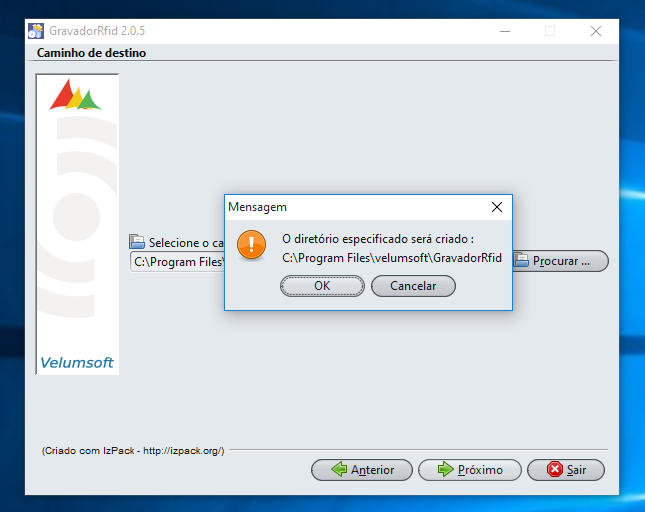
- Edite o diretório de instalação, ou use o sugerido. Se o diretório não existir, confirme a criação.
- Caso não exista o diretório, o instalador mostrará uma mensagem para confirmação. Clique em OK para continuar:
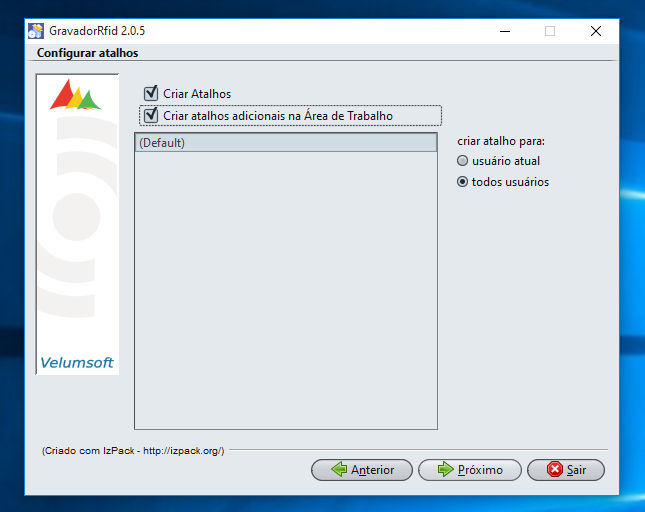
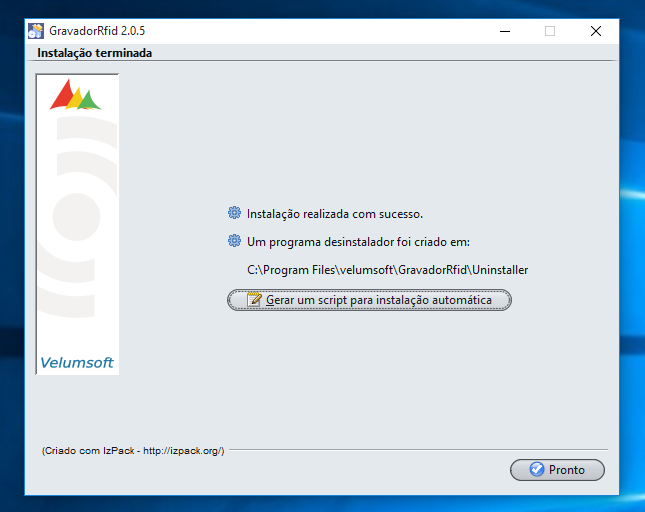
- Marque a opção Criar atalhos adicionais na Área de Trabalho e escolha os usuários para criar o atalho. Clique em pronto para finalizar a instalação:
Os ícones do Gravador aparecerão na área de trabalho e no menu de aplicativos.

Instalou, abre, mas não comunica com o leitor
- Verifique se o usuário tem permissão de acesso à porta serial (tente executar como administrador).
- Alguns antivírus bloqueiam o acesso à porta serial (USB).
- Confirme que a versão do Java é a mesma disponível nesta página.
Acessando a porta USB no Linux
Dê permissão ao usuário para acessar a porta USB:
sudo usermod -a -G dialout $USER
cat /etc/group | grep dialout
Para identificar a porta conectada:
ls /dev/tty*
Em geral o leitor conecta em /dev/ttyACM0.
Configuração
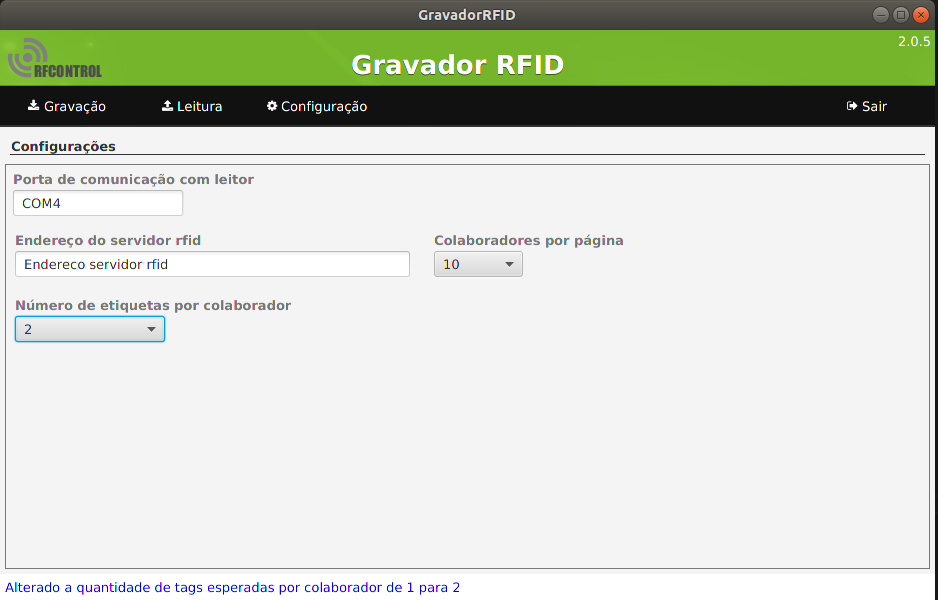
Na tela inicial, clique em Configuração. Para ler/gravar tags é preciso identificar a porta USB
do leitor e informar o endereço do servidor RFID.
-
Porta de comunicação com o leitor: o nome da porta USB (ex.: COM1).
-
Endereço do servidor RFID: o mesmo endereço usado para acessar o sistema no navegador.
-
Número de etiquetas por colaborador: quantidade por colaborador (frigoríficos de boi e frango: 2).
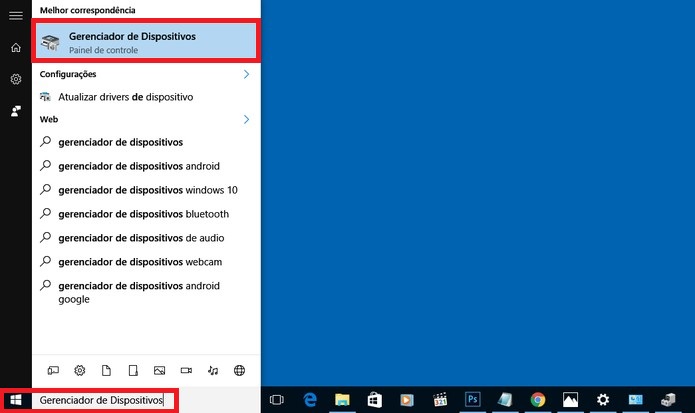
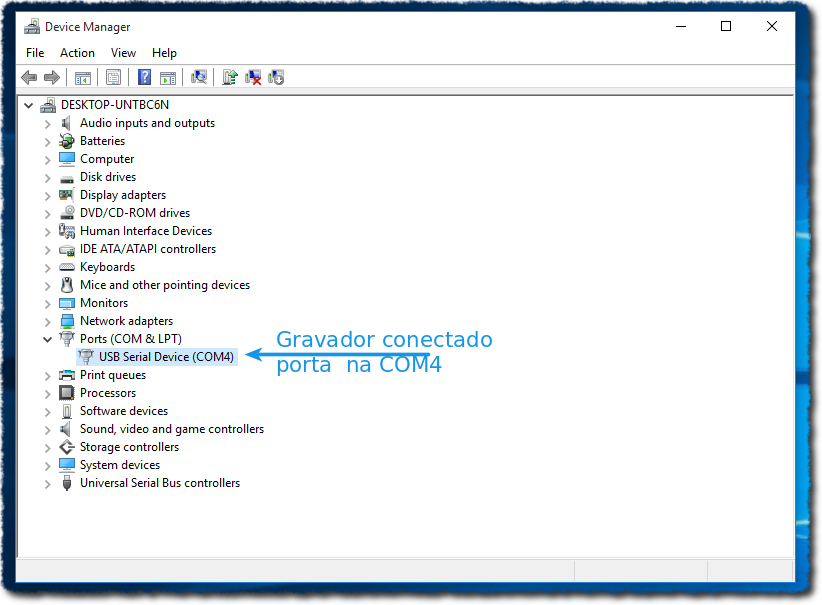
Identificando a porta USB (Windows): abra o Gerenciador de Dispositivos, escolha Portas e
conecte o gravador — a porta em que ele conectou será exibida.
Uso
Gravando etiquetas
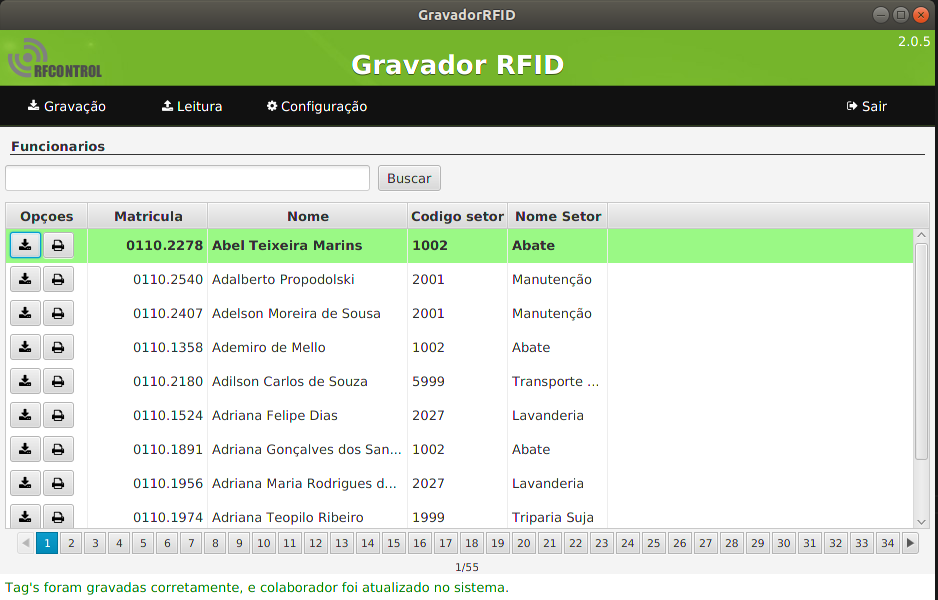
Na tela inicial, clique em **Gravação**. Busque o colaborador por nome/matrícula, posicione as
etiquetas (ou EPI) sobre o leitor e clique em **Gravar**. Ao concluir, a linha fica verde; em caso de
erro, fica vermelha com a mensagem no rodapé. O botão **Imprimir** envia nome/matrícula a uma
impressora térmica.
Lendo etiquetas
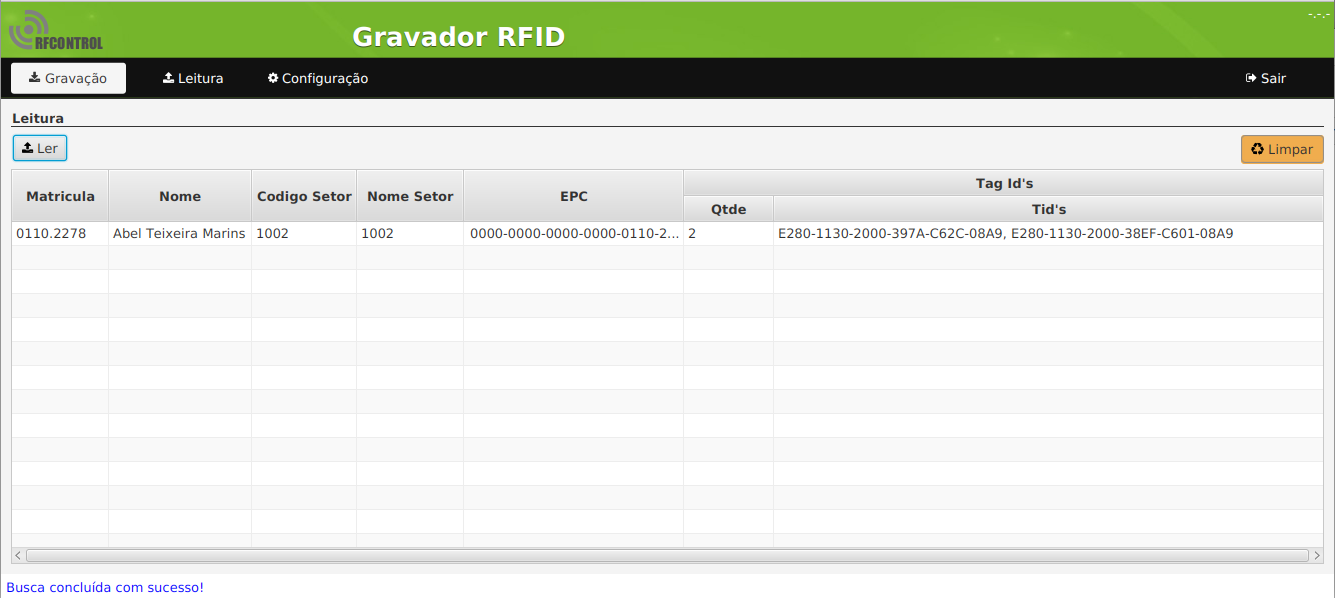
Na tela inicial, acesse **Leitura** e clique em **Ler** com as etiquetas sobre o leitor. As tags lidas
aparecem na tabela. Sem acesso ao servidor (ou tag sem colaborador válido), apenas **EPC** e **TID**
são exibidos.
Limpando etiquetas
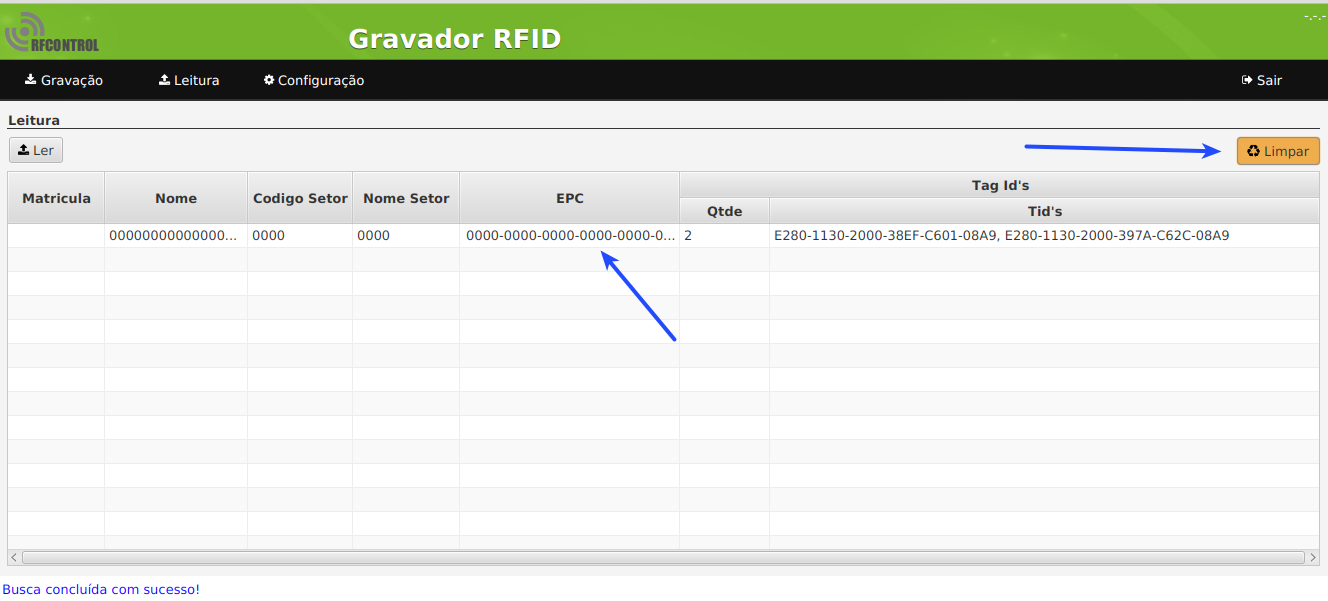
Em **Leitura**, permite limpar o código de matrícula gravado na etiqueta (procedimento opcional).
Tags limpas ficam com o EPC `0000-0000-0000-0000-0000` e **não aparecem no controle de pausa**. Toda
tag no campo de visão do leitor será limpa.
Notas de versão
- 3.4.1 (20/08/2026)
— Versão com java 25, Usuário deve se identificar no sistema.
— Muda a url de conexão, contate o suporte.
Histórico completo disponível com o suporte.
 Pausa Fácil Apps